Rebellion Vibe · laboratorio video
Luci da studio. Senza studio.
Hai già registrato il video, ma la luce non ti convince. Non devi rifarlo: scegli una delle otto luci, copia i prompt e cambia l'illuminazione con l'AI, mantenendo volto, gesti e inquadratura.
- 8 luci spiegate
- 2 prompt per luce
- 2 strade: rapida e precisa
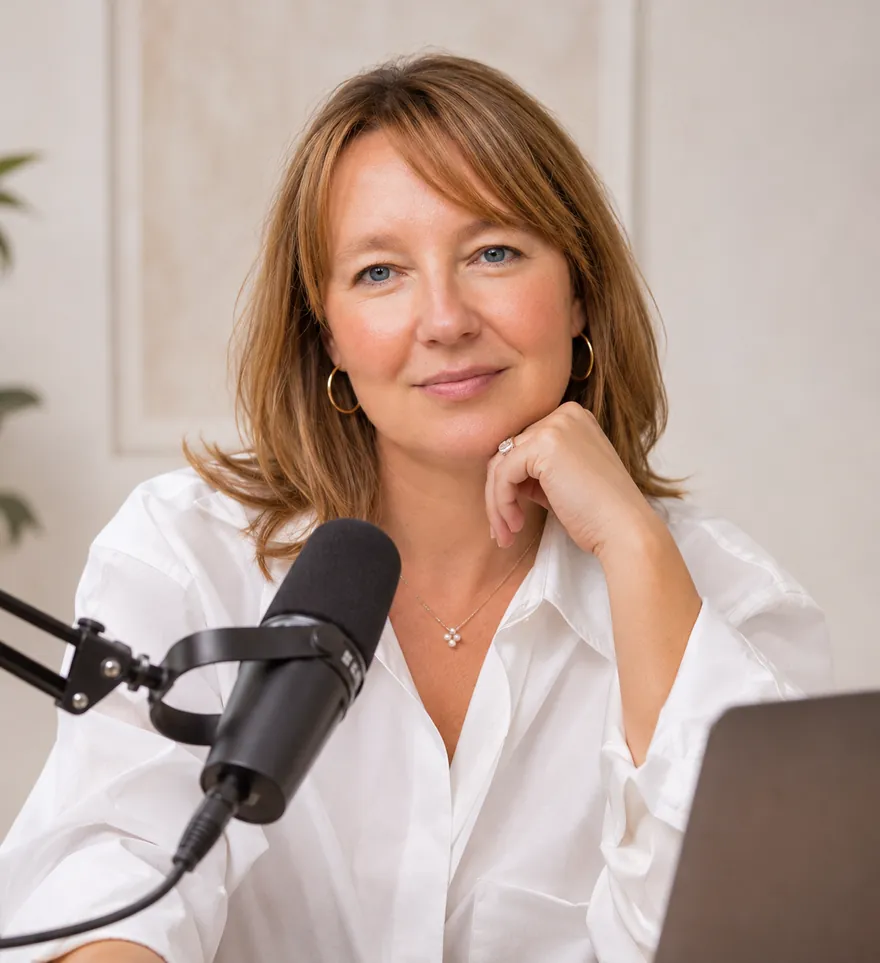
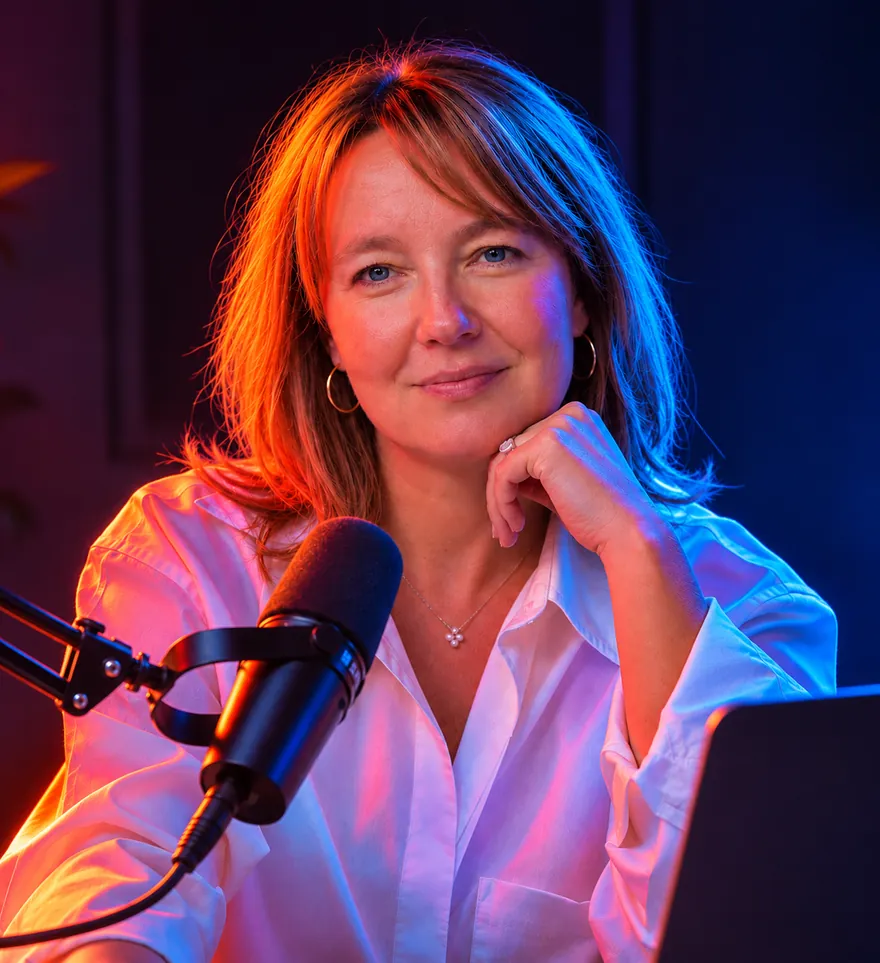 PrimaDopo · Neon
Trascina il cursore. Stessa persona, stessa posa: cambia solo la luce.
01 · Scegli la luce
Otto luci, ognuna con il suo momento.
Non serve sapere di fotografia. Scegli il risultato che vuoi: per ogni luce trovi quando usarla, il prompt per il fotogramma, il prompt per il video e una descrizione breve per la via rapida.
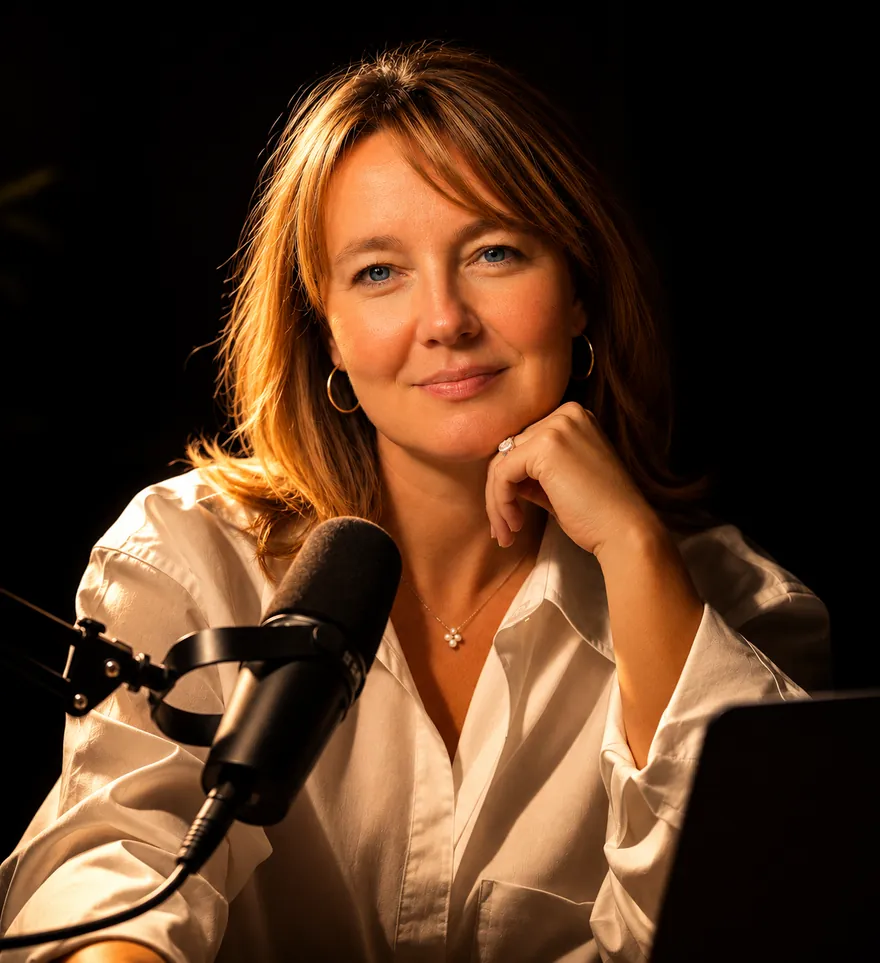 PrimaDopo
Per questa luce sto preparando l'esempio. I prompt sono già pronti: provali sul tuo fotogramma.
- Quando usarla
- Per chi
02 · Il metodo
Due strade: una rapida, una precisa.
Higgsfield Video Relight
- Carica la clip in Video Relight.Il servizio è su higgsfield.ai, nella sezione video.
- Scegli una luce preimpostata, oppure crea una luce personalizzata.Per la personalizzata incolla la «Descrizione breve» della luce che hai scelto qui sopra.
- Genera, guarda il risultato e, se serve, correggi e rigenera.
Pro: pochi minuti, nessun fotogramma da preparare. Contro: meno controllo sul risultato.
Un fotogramma come modello
- Taglia un pezzo di 4-6 secondi dal tuo video.Lavora una clip alla volta: costa meno e controlli meglio il risultato.
- Prendi un fotogramma dal centro della clip e cambiane la luce.In Nano Banana Pro (nell'app Gemini o dentro Higgsfield), 2K, stesso formato del video, con il «Prompt per il fotogramma». Rifallo finché il volto resta identico.
- Applica quella luce al video.In Higgsfield apri Seedance 2.5 Edit, carica la clip e il fotogramma modificato, incolla il «Prompt per il video» e genera.
Perché funziona: il fotogramma modificato viene dal tuo stesso video, quindi il modello ha un esempio esatto di come deve apparire la luce su di te, nella tua stanza.
03 · La clip giusta
Il risultato dipende da cosa gli dai.
- Inquadratura ferma
Telefono sul cavalletto, persona che si muove poco. Più la scena è stabile, meno il modello deve inventare.
- Luce di partenza uniforme
Un video piatto e ben esposto si trasforma meglio di uno già buio o in controluce: il volto ha più dettagli da conservare.
- Prime prove senza parlato
Inizia da clip in cui non parli in camera: gesti, sguardi, pause. Il labiale è la parte più delicata da conservare.
- Una luce per scena
Se una scena è divisa in più clip, usa lo stesso fotogramma modello per tutte. Altrimenti la luce cambia a ogni taglio.
- Ombre disegnate a mano
Se ritocchi il fotogramma con linee o pennellate, il modello le copia nel video. Cambia la luce solo con il prompt.
- Luci senza senso nella stanza
Una «finestra» dove c'è un muro pieno si nota. Scegli una luce plausibile per l'ambiente in cui hai girato.
04 · Prima di pubblicare
Cosa controllare, e cosa sapere.
- Il volto è ancora il tuo
Confronta prima e dopo a schermo intero: occhi, denti, mani, gioielli. Se qualcosa cambia, rigenera. Non pubblicare un video in cui non ti riconosci.
- La durata è la stessa
Controlla che la clip modificata duri come l'originale. Se è più corta, allungala in montaggio prima di rimetterla al suo posto.
- Solo video tuoi o con consenso
Il volto viene elaborato su server esterni. Per clienti, collaboratori o pazienti serve il loro consenso, anche solo per cambiare la luce.
- Ritocco, non finzione
Cambiare la luce è un ritocco. Se modifichi la scena in modo che mostri qualcosa che non è successo, usa l'etichetta AI della piattaforma.
- Strumenti e costi cambiano
Nomi dei modelli, piani e crediti cambiano spesso. Le informazioni qui sotto sono verificate a novembre 2026.
| Passaggio | Dove | Costo indicativo |
|---|---|---|
| Video Relight | Higgsfield | 135 crediti per una clip di 15 secondi, secondo Higgsfield |
| Fotogramma con nuova luce | Nano Banana Pro in Gemini o in Higgsfield | Uso limitato nella versione gratuita di Gemini, poi piano a pagamento o crediti Higgsfield |
| Video con Seedance 2.5 Edit | Higgsfield, piani Pro o Plus | Dipende da durata e risoluzione (480p-720p): il costo esatto compare sul pulsante Genera |
Dal singolo video al sistema
Vuoi usare l'AI per i video della tua azienda? Scrivimi.
Costruisco flussi con l'AI che preparano contenuti con regole chiare: dalla registrazione al montaggio, ai testi per i social. Raccontami cosa pubblichi oggi e quanto tempo ti costa.
natali@rebellionvibe.comChi l'ha preparato

Natali Andreyeva, Rebellion Vibe.
Costruisco agenti AI, automazioni e software su misura per aziende e professionisti. Le immagini di questa pagina sono miei ritratti, modificati con il metodo che trovi qui.
Non serve uno studio per avere una buona luce. Serve sapere quale luce vuoi e dare all'AI un esempio preciso.